















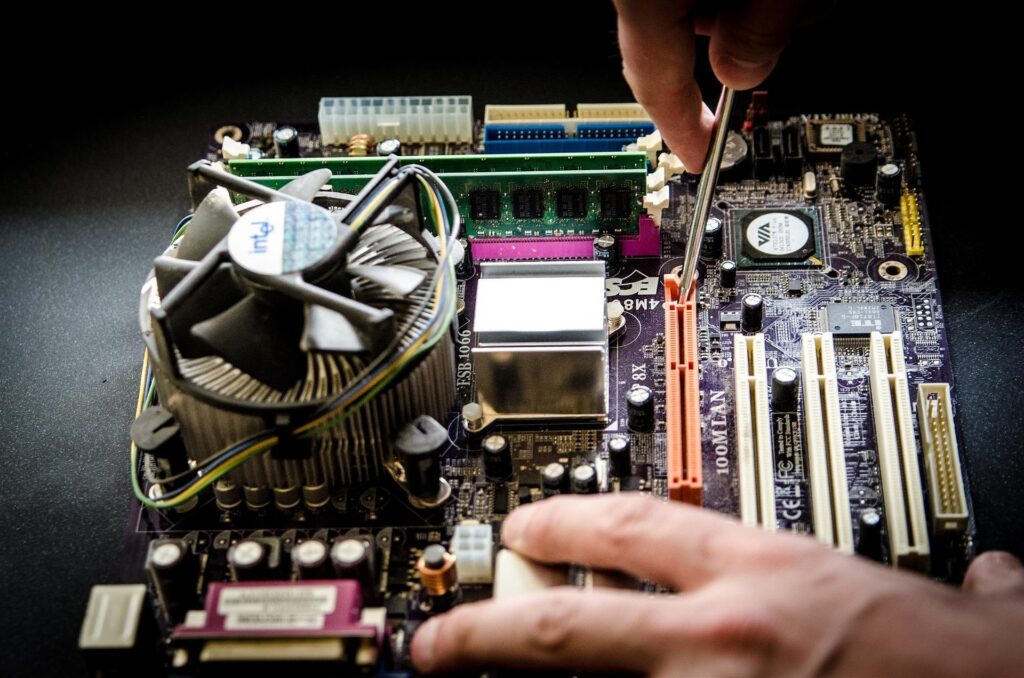
การแนะนําคอมประกอบในยุคนี้ไม่ใช่แค่เรื่องของการเลือกชิ้นส่วนมาประกบกัน แต่เป็นเรื่องของการวางแผนให้ทุกบาทที่จ่ายไปคุ้มค่ามากที่สุด ไม่ว่าคุณจะเป็นมือใหม่ที่เพิ่งเริ่มสนใจโลกของพีซี หรือคนที่เคยประกอบมาแล้วหลายเครื่องแต่อยากอัปเดตความรู้ใหม่ บทความนี้รวบรวมทุกสิ่งที่คุณต้องรู้ไว้ในที่เดียว
เราจะพาคุณไล่ตั้งแต่พื้นฐานว่าคอมประกอบคืออะไร ดีกว่าคอมสำเร็จรูปอย่างไร ไปจนถึงวิธีเลือกอุปกรณ์ทีละชิ้นอย่างเข้าใจง่าย พร้อมตัวอย่างสเปกแยกตามงบตั้งแต่หมื่นต้นจนถึงหลักแสน อ่านจบแล้วคุณจะมั่นใจในการตัดสินใจได้ทันที
แนะนําคอมประกอบ เริ่มต้นจากเข้าใจว่าคอมประกอบคืออะไร
คอมประกอบ หรือ Custom PC คือคอมพิวเตอร์ที่ผู้ใช้เลือกชิ้นส่วนทุกชิ้นด้วยตัวเอง ตั้งแต่ซีพียู เมนบอร์ด การ์ดจอ แรม SSD พาวเวอร์ซัพพลาย เคส ไปจนถึงพัดลมระบายความร้อน แล้วนำมาประกอบเข้าด้วยกันเป็นเครื่องเดียว
ข้อแตกต่างหลักจากคอมสำเร็จรูปหรือคอมแบรนด์เนมก็คือ คุณสามารถเลือกได้ว่าจะเน้นประสิทธิภาพส่วนไหน ลดงบส่วนไหน ทำให้ได้เครื่องที่ตอบโจทย์การใช้งานจริงโดยไม่ต้องจ่ายเงินกับสิ่งที่ไม่จำเป็น
ทำไมต้องประกอบคอมเอง ข้อดีที่ทำให้ แนะนําคอมประกอบ เป็นตัวเลือกยอดนิยม
หลายคนอาจสงสัยว่าทำไมไม่ซื้อคอมสำเร็จรูปให้จบ ประกอบเองมันยุ่งยาก แต่ในความเป็นจริง การประกอบคอมเองมีข้อดีมากมายที่คุ้มค่ากับเวลาที่ลงไป
- คุ้มค่าทุกบาทที่จ่าย เพราะคุณเลือกได้ว่าจะทุ่มงบไปที่ชิ้นส่วนไหน ไม่มีค่าประกอบหรือค่าแบรนด์แฝง
- เลือกสเปกได้ตรงการใช้งาน ใครเล่นเกมก็เน้นการ์ดจอ ใครตัดต่อก็เน้นซีพียูกับแรม ใครทำงานทั่วไปก็เลือกสเปกพอดีไม่ต้องจ่ายเกิน
- อัปเกรดง่ายในอนาคต เปลี่ยนได้ทีละชิ้นโดยไม่ต้องซื้อเครื่องใหม่ทั้งหมด
- ได้ความรู้และประสบการณ์ เข้าใจการทำงานของคอมพิวเตอร์อย่างลึกซึ้ง แก้ปัญหาเบื้องต้นได้ด้วยตัวเอง
- เลือกรับประกันแต่ละชิ้นส่วนแยกได้ บางชิ้นรับประกันถึง 5-10 ปี ซึ่งดีกว่าประกันเครื่องรวม
ด้วยเหตุผลเหล่านี้ จึงไม่น่าแปลกใจที่การแนะนําคอมประกอบเป็นสิ่งที่คนสนใจค้นหามากขึ้นเรื่อย ๆ โดยเฉพาะในกลุ่มคนรุ่นใหม่ที่อยากได้คอมดี ๆ ในราคาที่เหมาะสม
ชิ้นส่วนหลักที่ต้องรู้จักก่อน แนะนําคอมประกอบ
ก่อนจะเริ่มเลือกสเปก สิ่งสำคัญคือต้องเข้าใจหน้าที่ของชิ้นส่วนแต่ละตัว เพื่อให้จัดสรรงบได้ถูกจุด
ซีพียู หัวใจของเครื่องที่ต้องเลือกเป็นอันดับแรกเมื่อแนะนําคอมประกอบ
ซีพียูหรือหน่วยประมวลผลกลาง เปรียบเหมือนสมองของคอมพิวเตอร์ ทำหน้าที่คำนวณและประมวลผลทุกคำสั่ง ปัจจุบันมีสองค่ายหลักคือ AMD Ryzen และ Intel Core ทั้งสองค่ายมีรุ่นให้เลือกตั้งแต่ระดับเริ่มต้นไปจนถึงระดับเรือธง
สำหรับงานทั่วไปอย่างเปิดเว็บ ดูหนัง ทำเอกสาร ซีพียูระดับ Ryzen 5 หรือ Intel Core i5 ก็เพียงพอแล้ว แต่ถ้าเป็นงานหนักอย่างสตรีม ตัดต่อวิดีโอ หรือเล่นเกม AAA ก็ต้องขยับขึ้นไป Ryzen 7 หรือ Core i7 ขึ้นไป

การ์ดจอ ชิ้นส่วนชี้ชะตาสำหรับคนเล่นเกมและงานกราฟิกในแนะนําคอมประกอบ
การ์ดจอหรือ GPU ทำหน้าที่ประมวลผลกราฟิก ถ้าคุณเล่นเกมหรือทำงานด้าน 3D การ์ดจอจะเป็นชิ้นส่วนที่กินงบมากที่สุด ค่ายหลักมี NVIDIA GeForce และ AMD Radeon
หลักง่าย ๆ คือ ถ้าเล่นเกมความละเอียด 1080p เลือกการ์ดจอระดับกลางอย่าง RTX 4060 หรือ RX 7600 ก็เพียงพอ ถ้าต้องการ 1440p หรือ 4K ก็ต้องขยับไปรุ่นที่สูงขึ้น อย่างไรก็ตาม ถ้าใช้งานทั่วไปไม่เล่นเกม สามารถใช้กราฟิกออนบอร์ดที่มากับซีพียูได้เลย ไม่จำเป็นต้องซื้อการ์ดจอแยก
เมนบอร์ดและแรม เลือกอย่างไรให้เข้ากันเมื่อแนะนําคอมประกอบ
เมนบอร์ดเป็นแผงวงจรหลักที่เชื่อมต่อทุกชิ้นส่วนเข้าด้วยกัน สิ่งสำคัญที่สุดคือ Socket ต้องตรงกับซีพียูที่เลือก เช่น ซีพียู AMD Ryzen 7000 ใช้ Socket AM5 ส่วน Intel Gen 13-14 ใช้ LGA 1700
เมนบอร์ดมีหลายขนาด ได้แก่ ATX, Micro-ATX และ Mini-ITX โดยขนาดที่นิยมที่สุดคือ ATX เพราะมีสล็อตขยายครบ ราคาไม่แพง สำหรับแรมหรือ RAM ปัจจุบันควรเลือก DDR5 หากเมนบอร์ดรองรับ ความจุขั้นต่ำแนะนำ 16 GB สำหรับงานทั่วไป และ 32 GB สำหรับงานหนัก
SSD และ HDD เก็บข้อมูลอย่างไรให้เร็วและคุ้มในแนะนําคอมประกอบ
ปัจจุบัน SSD NVMe เป็นมาตรฐานที่ทุกคนควรมี เพราะให้ความเร็วในการอ่านเขียนสูงกว่า HDD หลายเท่า ทำให้เปิดเครื่อง เปิดโปรแกรม และโหลดเกมได้เร็วขึ้นอย่างเห็นได้ชัด
- SSD NVMe M.2 ควรมีอย่างน้อย 500 GB สำหรับติดตั้งระบบปฏิบัติการและโปรแกรมหลัก
- ถ้ามีงบเพิ่ม แนะนำ 1 TB จะสบายกว่าในระยะยาว
- HDD ยังมีประโยชน์สำหรับเก็บไฟล์ขนาดใหญ่อย่างหนัง รูปภาพ หรือไฟล์สำรอง เพราะราคาต่อ GB ถูกกว่ามาก
พาวเวอร์ซัพพลาย ชิ้นส่วนที่ห้ามประหยัดเมื่อแนะนําคอมประกอบ
พาวเวอร์ซัพพลายหรือ PSU ทำหน้าที่จ่ายไฟให้ทุกชิ้นส่วนในเครื่อง หลายคนมองข้ามชิ้นส่วนนี้แล้วเลือกรุ่นถูกที่สุด ซึ่งอาจนำไปสู่ปัญหาใหญ่ในอนาคต ตั้งแต่เครื่องดับเอง ไปจนถึงอุปกรณ์เสียหาย
ควรเลือก PSU ที่มีมาตรฐาน 80 Plus Bronze ขึ้นไป และเลือกวัตต์ให้เพียงพอต่อระบบ โดยทั่วไประบบคอมทั่วไปใช้ 550-650W ส่วนระบบที่มีการ์ดจอแรง ๆ อาจต้อง 750-850W หรือมากกว่า แบรนด์ที่ได้รับความไว้วางใจ เช่น Corsair, Seasonic, be quiet! และ Thermaltake
ตัวอย่างสเปกจัดตามงบ แนะนําคอมประกอบ ให้ตรงกระเป๋า
มาถึงส่วนที่หลายคนรอ นั่นคือตัวอย่างสเปกจริงที่จับต้องได้ แบ่งตามระดับงบประมาณ เพื่อให้คุณเห็นภาพชัดเจนว่าแต่ละงบจะได้เครื่องขนาดไหน
งบ 10,000-15,000 บาท คอมทำงานและเรียนออนไลน์จากแนะนําคอมประกอบ
- ซีพียู AMD Ryzen 5 5600G พร้อมกราฟิกออนบอร์ด
- เมนบอร์ด A520 หรือ B450 Micro-ATX
- แรม DDR4 16 GB 3200 MHz
- SSD NVMe 500 GB
- PSU 450W 80 Plus
- เคส Micro-ATX ราคาประหยัด
สเปกชุดนี้เหมาะกับคนที่ใช้งานทั่วไป เปิดเว็บ ดูหนัง ทำเอกสาร หรือเรียนออนไลน์ กราฟิกออนบอร์ดของ Ryzen 5 5600G สามารถเล่นเกมเบา ๆ อย่าง Valorant หรือ League of Legends ได้สบาย
งบ 20,000-30,000 บาท เกมมิ่งระดับเริ่มต้นจากแนะนําคอมประกอบ
- ซีพียู AMD Ryzen 5 7600 หรือ Intel Core i5-14400F
- เมนบอร์ด B650 หรือ B760
- แรม DDR5 16 GB 5600 MHz
- การ์ดจอ RTX 4060 หรือ RX 7600
- SSD NVMe 1 TB
- PSU 650W 80 Plus Bronze
สเปกระดับนี้เล่นเกมได้ลื่นในความละเอียด 1080p แทบทุกเกม รวมถึงงานตัดต่อวิดีโอระดับเบาถึงปานกลาง ถือว่าเป็นจุดสมดุลที่ดีระหว่างราคาและประสิทธิภาพ
งบ 40,000-60,000 บาท เกมมิ่งระดับกลางถึงสูงจากแนะนําคอมประกอบ
- ซีพียู AMD Ryzen 7 7700X หรือ Intel Core i7-14700KF
- เมนบอร์ด B650 หรือ Z790
- แรม DDR5 32 GB 6000 MHz
- การ์ดจอ RTX 4070 Super หรือ RX 7800 XT
- SSD NVMe 1 TB พร้อม HDD 2 TB สำรอง
- PSU 750W 80 Plus Gold
- เคส ATX ระบายอากาศดี พร้อมพัดลม 3-4 ตัว
สเปกระดับนี้เล่นเกมได้ลื่นทั้ง 1080p และ 1440p รองรับงานตัดต่อวิดีโอ 4K งานสตรีม และมัลติทาสก์หนัก ถือเป็นระดับที่คุ้มค่ามากสำหรับคนที่ต้องการประสิทธิภาพสูง
งบ 80,000 บาทขึ้นไป เครื่องเรือธงสำหรับทุกงานหนักจากแนะนําคอมประกอบ
- ซีพียู AMD Ryzen 9 7950X หรือ Intel Core i9-14900K
- เมนบอร์ด X670E หรือ Z790 ระดับพรีเมียม
- แรม DDR5 64 GB 6000 MHz
- การ์ดจอ RTX 4080 Super หรือ RTX 4090
- SSD NVMe Gen 5 2 TB พร้อม HDD 4 TB
- PSU 1000W 80 Plus Gold หรือ Platinum
- ระบบระบายความร้อนด้วยน้ำ AIO 360mm
- เคส Full Tower ระบายอากาศเยี่ยม
สเปกระดับเรือธงเหมาะกับคนที่ต้องการประสิทธิภาพสูงสุด ไม่ว่าจะเกม 4K เรนเดอร์ 3D ตัดต่อวิดีโอระดับมืออาชีพ หรือรันโมเดล AI
วิธีเลือกชิ้นส่วนอย่างเป็นระบบเมื่อแนะนําคอมประกอบ
เมื่อเห็นตัวอย่างสเปกแล้ว หลายคนอาจยังไม่มั่นใจว่าจะเลือกอย่างไรให้เหมาะกับตัวเอง ลองทำตามขั้นตอนง่าย ๆ ต่อไปนี้
- กำหนดงบประมาณก่อนเป็นอันดับแรก แล้วแบ่งสัดส่วนงบให้แต่ละชิ้นส่วน โดยปกติการ์ดจอจะกินงบมากที่สุดราว 30-40% สำหรับคนเล่นเกม
- ระบุการใช้งานหลักให้ชัดเจน เช่น เล่นเกม ตัดต่อ ทำงานทั่วไป หรือเขียนโปรแกรม
- เลือกซีพียูก่อน แล้วค่อยเลือกเมนบอร์ดที่ Socket ตรงกัน
- ตรวจสอบความเข้ากันได้ของชิ้นส่วนทุกตัว เช่น แรม DDR4 ใช้กับเมนบอร์ด DDR5 ไม่ได้
- อย่าลืมรวมค่าจอมอนิเตอร์ คีย์บอร์ด เมาส์ และอุปกรณ์ต่อพ่วงอื่น ๆ ลงในงบด้วย
ข้อผิดพลาดที่พบบ่อยเมื่อแนะนําคอมประกอบ และวิธีหลีกเลี่ยง
แม้จะศึกษามาดีแล้ว แต่มือใหม่หลายคนยังมักทำผิดพลาดในจุดที่ไม่คาดคิด มาดูกันว่ามีอะไรบ้าง
ทุ่มงบให้การ์ดจอแต่ลืมซีพียู การจับคู่การ์ดจอแรง ๆ กับซีพียูอ่อนจะทำให้เกิดปัญหาคอขวด ซีพียูประมวลผลไม่ทัน ทำให้การ์ดจอทำงานได้ไม่เต็มศักยภาพ ควรเลือกให้สมดุลกัน
เลือก PSU ราคาถูกไม่มีมาตรฐาน พาวเวอร์ซัพพลายคุณภาพต่ำเป็นสาเหตุหลักของอุปกรณ์เสียหาย เครื่องดับเอง หรือแม้แต่ลัดวงจร ควรเลือกรุ่นที่มีมาตรฐาน 80 Plus เป็นอย่างน้อย
ไม่ตรวจสอบความเข้ากันได้ เช่น ซื้อเมนบอร์ด Socket ไม่ตรงกับซีพียู หรือเลือกเคสขนาด Micro-ATX แต่ซื้อเมนบอร์ด ATX ใส่ไม่ได้ ควรเช็กทุกครั้งก่อนสั่งซื้อ
ละเลยระบบระบายความร้อน ซีพียูระดับกลางขึ้นไปจำเป็นต้องมีพัดลมหรือชุดน้ำที่ดี ถ้าระบายความร้อนไม่ดี จะทำให้เครื่องร้อนจัด ประสิทธิภาพตก หรืออายุการใช้งานสั้นลง
ลืมคำนวณค่าอุปกรณ์เสริม หลายคนตั้งงบแค่ตัวเครื่อง แต่ลืมจอมอนิเตอร์ คีย์บอร์ด เมาส์ ลำโพง หรือแม้แต่ Windows ทำให้งบบานปลายในภายหลัง
เทรนด์คอมประกอบปี 2026 สิ่งที่ควรรู้ก่อนแนะนําคอมประกอบ
เทคโนโลยีฮาร์ดแวร์เปลี่ยนแปลงเร็วมาก มาดูกันว่าปี 2026 มีเทรนด์อะไรที่น่าสนใจ
DDR5 กลายเป็นมาตรฐานแล้วอย่างเต็มตัว ราคาลดลงจนใกล้เคียง DDR4 ในอดีต ทำให้ไม่มีเหตุผลที่ต้องย้อนกลับไปใช้ DDR4 อีกต่อไป SSD NVMe Gen 5 เริ่มเข้าถึงได้ง่ายขึ้นทั้งในแง่ราคาและความเร็วที่เหนือกว่า Gen 4 อย่างชัดเจน
ฝั่งซีพียู AMD Ryzen 9000 Series และ Intel Arrow Lake เป็นตัวเลือกที่น่าสนใจ ทั้งสองฝั่งแข่งกันดุเดือด ทำให้ผู้บริโภคได้ประโยชน์จากราคาที่แข่งขันกัน ส่วนการ์ดจอ NVIDIA GeForce RTX 50 Series เริ่มวางจำหน่ายแล้ว โดยรุ่น RTX 5070 ให้ประสิทธิภาพใกล้เคียง RTX 4080 ของรุ่นก่อน ในราคาที่ถูกกว่ามาก
คำถามที่พบบ่อยเกี่ยวกับแนะนําคอมประกอบ
ประกอบคอมเองยากไหม มือใหม่ทำได้หรือเปล่า
การประกอบคอมในปัจจุบันง่ายกว่าที่คิดมาก ชิ้นส่วนส่วนใหญ่ออกแบบมาให้เสียบได้ทางเดียว ผิดทางเสียบไม่เข้า มือใหม่สามารถศึกษาจากวิดีโอสอนประกอบคอมบน YouTube แล้วทำตามทีละขั้นตอนได้เลย โดยทั่วไปใช้เวลาประมาณ 1-3 ชั่วโมงสำหรับการประกอบครั้งแรก
ควรซื้อชิ้นส่วนจากร้านไหนดี
แนะนำให้ซื้อจากร้านที่เชื่อถือได้และมีบริการหลังการขายดี เช่น ร้านค้าใน IT Mall อย่าง JIB, Banana IT, Advice หรือสั่งออนไลน์จากเว็บไซต์ที่มีรีวิวจากผู้ซื้อจริง ควรเปรียบเทียบราคาหลายร้านก่อนตัดสินใจ และอย่าลืมเช็กเงื่อนไขรับประกันด้วย
ประกอบคอมเอง กับ ซื้อคอมสำเร็จรูป อันไหนคุ้มกว่า
ในงบเท่ากัน คอมประกอบจะได้สเปกที่ดีกว่าคอมสำเร็จรูปเกือบทุกกรณี เพราะไม่มีค่าแบรนด์และค่าประกอบรวมอยู่ในราคา นอกจากนี้ยังอัปเกรดได้ง่ายกว่าในอนาคต แต่คอมสำเร็จรูปก็มีข้อดีคือสะดวก ไม่ต้องเสียเวลาศึกษาและประกอบเอง เหมาะกับคนที่ไม่มีเวลาหรือไม่สนใจด้านเทคนิค

สรุปทุกเรื่องแนะนําคอมประกอบ ที่คุณต้องรู้
การแนะนําคอมประกอบไม่ใช่เรื่องซับซ้อนอย่างที่หลายคนคิด เพียงแค่เข้าใจหน้าที่ของชิ้นส่วนแต่ละตัว กำหนดงบที่ชัดเจน และเลือกอุปกรณ์ให้เข้ากัน คุณก็สามารถได้คอมในฝันที่ตอบโจทย์การใช้งานของตัวเอง ไม่ว่าจะมีงบหมื่นต้นหรือหลักแสน สิ่งสำคัญคืออย่าประหยัดกับ PSU อย่าลืมเช็กความเข้ากันได้ และเลือกให้สมดุลระหว่างชิ้นส่วนแต่ละตัว
หากคุณยังไม่มั่นใจหรืออยากได้คำแนะนำเพิ่มเติม สามารถปรึกษาทีมงานของเราได้เลย เรายินดีช่วยจัดสเปกที่เหมาะกับงบและการใช้งานของคุณ หรือจะลองอ่านบทความอื่น ๆ ของเราเกี่ยวกับรีวิวอุปกรณ์ วิธีติดตั้ง Windows และเทคนิคการดูแลคอมประกอบให้ใช้งานได้ยาวนาน